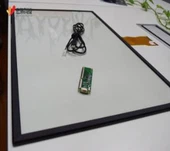
Първо, анализ и обработка на феномена на повърхностния акустичен вълнов сензорен екран
Първа грешка: отклонение при допир
Феномен: Положението докоснато от пръста не съвпада със стрелката на мишката.
Анализ: След като драйверът е инсталиран, няма вертикално докосване до центъра на окото на бика, когато е направено положението за калибриране. Решение: Калибрирайте позицията.
Грешка 2: Отклонение при допир
Феномен: Някои области се докосват точно, а някои се докосват.
Анализ: Голямо количество прах или котлен камък се натрупва върху лентата за отражение на звуковата вълна в периферията на сензорния екран на повърхностната акустична вълна, което влияе върху предаването на акустичния сигнал.
Решение: Почистете сензорния екран, обърнете специално внимание, за да почистите лентите за отражение на звуковата вълна от четирите страни на сензорния екран. Когато почиствате, изключете захранването на контролната карта на сензорния екран.
Трета грешка: докосване без отговор
Феномен: Стрелката на мишката не се движи при докосване на екрана и не се променя положението.
Анализ: Има много причини за това явление, една по една:
(1) Прахът или мащабите, натрупани върху лентата за отражение на звуковата вълна в периферията на повърхностния сензорен екран за акустична вълна, са много сериозни, в резултат на което сензорният екран не работи.
(2) Сензорният екран е неуспешен.
(3) Картата за управление на сензорния екран не е успешна.
(4) Сигналната линия на сензорния екран не е успешна.
(5) Серийният порт на хост компютъра не е успешен.
(6) Операционната система на компютъра е неуспешна.
(7) Грешка при инсталиране на драйвера за сензорен екран.
На второ място, анализът и метода на обработка на феномена на сензорен екран за устойчивост
Първа грешка: отклонение при допир
Феномен: Положението докоснато от пръста не съвпада със стрелката на мишката.
Анализ: След като драйверът е инсталиран, няма вертикално докосване до центъра на окото на бика, когато позицията е коригирана. Лош контакт или отворена верига на сигналната линия на сензорния екран.
Лечение: Поправете позицията; намерете точката на прекъсване, за да свържете отново или да замените сензорния екран.
Грешка 2: Отклонение при допир
Феномен: Когато не докосвате, стрелката на мишката винаги остава в определено положение. При докосване стрелката на мишката е в средата на точката на допир и оригиналната точка на спиране.
Анализ: Има чужд предмет (неактивно докосване), който потиска ефективната работна зона на резистивния сензорен екран.
Метод на лечение: отстранете чуждите вещества в ефективната работна зона на сензорния екран за устойчивост на компресия.
Трета грешка: докосване без отговор
Феномен: Стрелката на мишката не се движи при докосване на екрана и не се променя положението.
Анализ: Причините за това явление са много обяснени по-долу:
(1) Сензорният екран е неуспешен
(2) Картата за управление на сензорния екран не е успешна.
(3) Сигналната линия на сензорния екран не е успешна.
(4) Серийният порт на хост компютъра е неуспешен.
(5) Операционната система на компютъра е неуспешна.
(6) Грешка при инсталиране на драйвера за сензорен екран.
Трето, общата повреда и елиминиране на екрана за съпротива
1. Резистивната сензорна мишка се движи само в малка област или резистивният сензорен екран не е разрешен
Обикновено това се случва с първото устройство, моля, стартирайте процедурата за калибриране на сензорния екран. Програмата за калибриране на сензорния екран също трябва да се стартира след промяна на резолюцията на дисплея (старт-програма)
2. Мишката винаги се появява в определена точка от четирите страни на дисплея, тъй като областта на допир на съпротивителния екран (повърхността на съпротивителния екран е разделена на две части: областта на допир и зоната без докосване и щракване върху зоната без допир не е отзивчива) е витрината или кутията на шкафа. Натиснат, той е еквивалентен на точка, която е докосната. Ако корпусът на шкафа е притиснат към областта на допир, можете да увеличите разстоянието между шкафа и екрана на монитора. Ако витрината е притисната към областта на допир, можете да опитате да разхлабите винтовете на витрината. Ако не, моля, свържете се с нашия технически отдел.
3. Мишката се движи в обратна посока на ръката, която е четирижилен конектор, свързан с контролната кутия на сензорния екран и сензорния екран.
4. Докоснете без отговор, за да проверите дали връзката на сензорния екран е свързана. Една от връзките към клавиатурния порт на хоста (вземете работното напрежение на 5-волтов сензорен екран от порта на клавиатурата) не е свързано. Моля, проверете връзката, за да наблюдавате светлината на контролния панел на сензорния екран, ако не Ако светлината е включена или изключена, контролната кутия е счупена. Моля, заменете го. Ако потвърждението не е горепосоченото, моля, премахнете драйвера за сензорен екран и рестартирайте компютъра, за да инсталирате отново драйвера или заменете драйвера с по-нова версия.
Дали устройството противоречи на ресурса на серийния порт в хоста, за да провери всяко хардуерно устройство и да го коригира. Например, след като са инсталирани някои NIC, IRQ по подразбиране е 3, което противоречи на IRQ на COM2. В този случай IRQ на NIC трябва да бъде променен на неизползвания IRQ. Възможно е също така, че дънната платка на компютъра и контролното поле на сензорния екран не са съвместими. Моля, заменете хоста или дънната платка. Ако сензорният екран се използва за дълъг период от време и някои области на сензорния екран не могат да се докоснат, може да се окаже, че сензорният екран е счупен, моля, сменете сензорния екран.
Четвърти, инфрачервеният сензорен екран често срещани повреди и отстраняване на проблеми
1. Двойното щракване не е много чувствително
Включете програмата за калибриране на инфрачервения екран, за да регулирате нейната чувствителност и намалете чувствителността.
2. При какви обстоятелства ще плава
Тъй като принципът на работа на инфрачервения екран е да работи чрез инфрачервени лъчи, когато ръкавите и други подобни докосват инфрачервения екран, се използва и сензорната функция (например, когато докосването на екрана се докосне с ръка, ръкавите също се преместват към екрана и появата ще се появи. Показалецът на мишката не е в позицията на точката на пръста. Този проблем не е явление на дрейф).
3. При какви обстоятелства сензорният екран е калибриран?
Ако инсталирате инфрачервен сензорен екран за първи път или ако резолюцията на вашия компютър се е променила, трябва да калибрирате отново сензорния екран. Методът на калибриране е следният: Щракнете върху бутона „Калибриране“. Когато се покаже интерфейсът за калибриране, щракнете върху иконата на интерфейса. Когато калибрирането приключи, интерфейсът за калибриране ще изчезне автоматично. Данните, генерирани след калибриране, влизат в сила незабавно. Ако смятате, че калибрирането не работи добре, можете да го калибрирате няколко пъти, докато проследяването на показалеца не работи добре. След това натиснете бутона "потвърди"