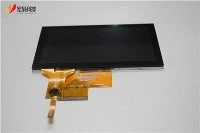
Какви са предпазните мерки и честите проблеми при употребата накапацитивни сензорни екрани?
1. Ако потребителят използвакапацитивен сензорен екранпрепоръчва се потребителят първо да инсталира драйвера, необходим закапацитивен сензорен екрансъответствие с изискванията на съответното ръководство, когатокапацитивен сензорен екранза първи път, а след това кликнете върху екрана на свой ред с пръста си. "Старт"/"Програма"/"Microtouch Touchware", за да стартирате програмата за калибриране на екрана. След като калибрирането приключи, системата автоматично ще съхранява калибрираните данни в регистъра на контролера. Не е необходимо да калибрирате екрана след рестартиране на системата.
2. Ако промените разделителната способност на дисплея или режима на дисплея на сензорния екран,капацитивен сензорен екранпо средата или да регулирате честотата на опресняване на сензорния екран контролер, трябва да нулирате сензорния екран, когато усетите, че курсорът не може да съответства на точката на допир. Системата извършва операции по калибриране.
3. За да се осигури нормална работа на системата на сензорния екран, в допълнение към осигуряването на правилното инсталиране на системния софтуер, също така е необходимо да се помни, да не инсталирате два или повече сензорни драйвери на екрана на хост, което лесно ще доведе до проблеми по време на работата на системата. Конфликт, така че системата със сензорен екран да не може да се използва нормално.
4. Когато използватерезистивен сензорен екран, ако курсорът не се движи или може да се движи само в частична област, потребителят може да провери дали зоната на докосване на сензорния екран винаги е натиснат от други сензорни обекти, например, след като сензорният екран е натиснат от корпуса на дисплея или корпуса на шкафа Ако е натиснат, той е еквивалентен на определена точка, която се докосва през цялото време , след това обратната връзка за координатите на контролера не е точна.
5. Както бе споменато по-рано, след като системата промени разделителната способност на дисплея, регулира размера на екрана, и първата инсталация, ще има неточни кликвания или дрейф. Трябва да стартирате програмата за позициониране, която идва с приложението, за да се препозиционира. Когато позиционирате, най-добре е да използвате по-тънка писалка или пръст за позициониране, така че да е по-точна.
6. Повърхностният акустичен вълнов сензорен екран изисква висока работна среда. Той трябва да работи в чиста среда без прах, а прахът на повърхността на сензорния екран трябва да се почиства редовно. В противен случай прахът във въздуха покрива околния участък на сензорния екран. Когато отразява ивици или преобразуватели, това ще се отрази на правилното позициониране на системата.
7. Не позволявайте на повърхността на сензорния екран да има водни капки или други меки неща, придържащи се към повърхността, в противен случай сензорния екран е лесно погрешно да се мисли, че повърхност акустичният wave екран е неточно поради докосване на ръка. Освен това, когато отстранявате замърсявания на повърхността на сензорния екран, потребителят може да избърше внимателно повърхността на сензорния екран с мека суха кърпа или препарат от центъра на екрана, или да използва суха мека кърпа, потопена в промишлен алкохол или стъклен почистващ флуид за почистване на повърхността на сензорния екран.
8. Ако докоснете повърхностния акустичен вълнообразен тъч скрийн с ръцете си или други сензорни обекти, сензорният екран реагира бавно. Това показва, че системата със сензорен екран вероятно е отехнала, вътрешната тактова честота е твърде ниска или водата пада върху повърхността на сензорния екран се движи. Ако искате сензорният екран да реагира бързо, трябва да замените или надстроите системата отново или да използвате парцал, за да изсушите водните капки на повърхността на сензорния екран.
9. Сензорният екран обикновено използва серийния порт за предаване на сигнала и приема сигнала от PS / 2 порта, докато екранът за TPS приема захранването директно от захранването на хоста. Ако индикаторът не свети, това означава, че сигналът не е получен и линията PS/2 на контролната кутия може да е прекъсната. Ако индикаторът свети, но все още не мига, контролното поле е прекъснато, така че потребителите трябва да заменят контролната кутия. Ако замяната на контролната кутия все още не работи, може да се окаже, че екранът е натиснат прекалено плътно и винтовете около него трябва да се разхлабят леко. Тъй като сензорният екран е изработен от специални материали, тялото му не е лесно повредено. Ако сериен порт е счупен или забранен, драйверът не може да бъде инсталиран, защото сериен порт ще бъде автоматично търсене, когато драйверът е инсталиран. Дори ако може да се инсталира, мишката не се движи или не може да се позиционира. Най-добре е да не използвате сериен мишката, за да прецени качеството на серийния порт. 9 серийни портове могат да използват различни методи за тях. Ако екранът е натиснат или заземи проводникът не е свързан правилно, той няма да може да намери. Ако има някои области, които не могат да бъдат щраквани или отговорът е бавен, може да бъде засегнат от прах. Трябва да разглобите корпуса, за да отстраните праха.
10. Когато докоснете определена позиция накапацитивен сензорен екранс пръст, когато сензорният екран не реагира, много е вероятно съответната позиция на докосване да е неточна и разбира се, курсорът не може да бъде позициониран правилно. Ако корпусната обвивка натиска зоната за докосване, потребителят може да увеличи разстоянието между шкафа и екрана на дисплея. Ако обвивката на дисплея натиска областта на докосване, потребителят може да се опита да разхлаби